
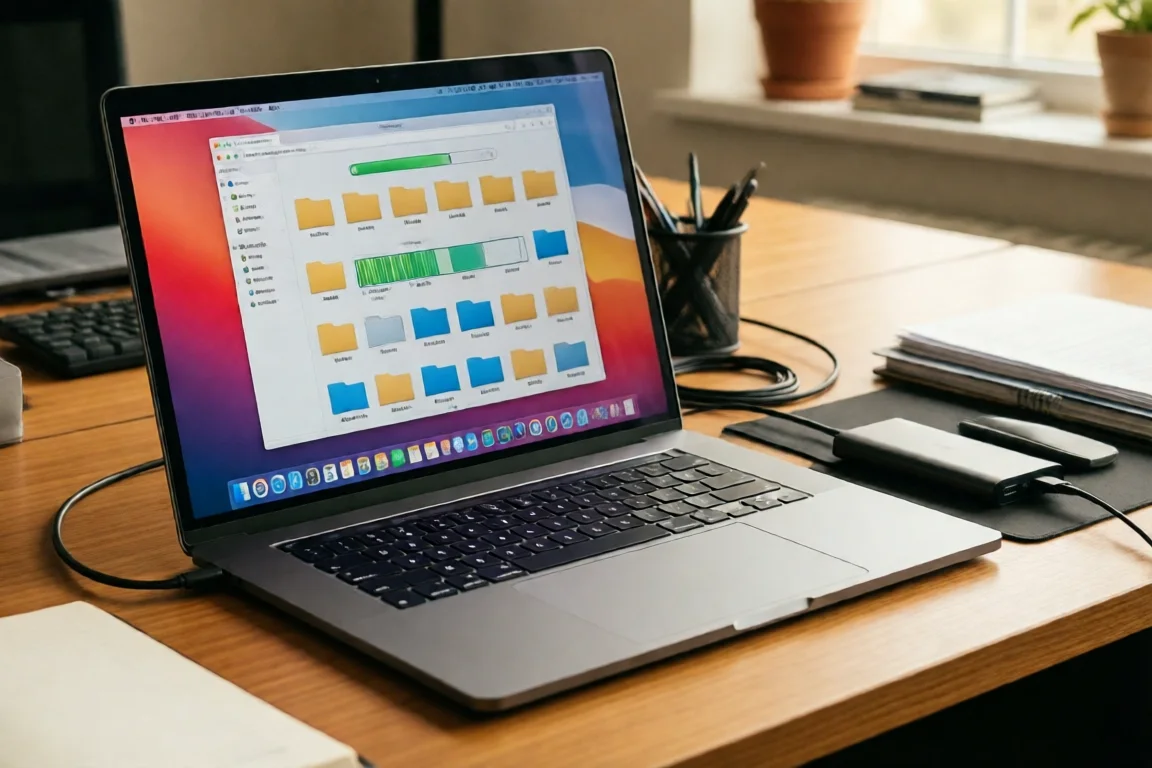
Cache de aplicativo é a causa mais comum de dois sintomas que se confundem com problema grave no Mac: aplicativo que abre devagar ou trava, e disco que aparece cheio sem que o usuário tenha instalado nada. A limpeza é simples na execução e delicada no escopo — apagar a pasta errada dentro de ~/Library estraga configuração, quebra preferência de app e, em casos específicos, faz o sistema tratar o equipamento como novo.
Este guia é o procedimento por pasta, com backup antes e verificação depois. O número oficial de quanto espaço o cache ocupa não existe: a Apple não publica essa métrica, e o valor varia por uso e por aplicativo. Meça no seu equipamento antes e depois.
Antes de começar: backup e onde fica cada coisa
Faça backup por Time Machine antes de mexer em qualquer coisa dentro de Library. Não é excesso de zelo: caches de aplicativo não contêm dados irrecuperáveis, mas a pasta vizinha contém. Um clique errado em ~/Library pode levar embora chaves de app, perfis de e-mail ou licenças.
No macOS, os caches se dividem em três camadas:
Caches do usuário — ~/Library/Caches. É onde ficam os dados temporários dos aplicativos que cada conta usa. Segura de limpar com os aplicativos fechados.
Caches do sistema — /Library/Caches. Compartilhados por todas as contas, exigem senha de administrador. Aqui a limpeza exige mais cuidado: alguns itens pertencem a serviços que rodam em segundo plano.
Caches de navegador — dentro de ~/Library/Caches, em subpastas com o nome do navegador, e também em pastas de perfil próprias. É o segmento mais visível, porque cresce rápido com o uso.
Para acessar ~/Library no Finder, abra o menu "Ir", segure a tecla Option e escolha "Biblioteca". Ela fica escondida por padrão para evitar exatamente o acidente de apagar o que não deve.
Passo 1: meça o espaço e descubra o que está grande
Antes de apagar, veja quanto existe e o que ocupa. No Finder, selecione a pasta ~/Library/Caches e use "Calcular todos os tamanhos" no menu de contextual com Option pressionada, ou pelo menu Visualizar > Mostrar Opções de Visualização > Calcular todos os tamanhos.
Para identificar rapidamente as maiores, abra o Terminal e rode:
du -sh ~/Library/Caches/* | sort -rh | head -20
O comando lista as 20 subpastas maiores com o tamanho. O -h formata em MB/GB e o sort -rh coloca do maior para o menor. Anote os valores: é o "antes" da sua medição.
Passo 2: feche os aplicativos antes de limpar
Cache de aplicativo em uso pode estar aberto em memória. Apagar a pasta com o app rodando costuma não dar erro imediato, mas produz comportamento estranho no próximo uso — janela em branco, dados antigos reaparecendo, sincronização incompleta.
Feche o aplicativo pelo menu (Command + Q), não apenas a janela. Para os que insistem em ficar em segundo plano, use o Monitor de Atividade e verifique se o processo realmente saiu.
Passo 3: limpe a pasta do usuário, seletivamente
Abra ~/Library/Caches e apague o conteúdo das subpastas dos aplicativos que você reconhece. O correto é apagar o conteúdo de dentro da pasta do app, não a pasta do app — algumas aplicações recriam, outras não, e a que não recria pode se comportar como instalação nova.
Não há mal em apagar a pasta inteira do app que você conhece e usa com frequência. O que não se faz é limpar todas as pastas de uma vez sem saber o que cada uma é.
Passo 4: a pasta do sistema exige o dobro de cuidado
Em /Library/Caches, feche aplicativos, use senha de administrador e vá pasta por pasta. Alguns itens conhecidos por crescer e por serem seguros de apagar: caches de atualização de software baixados, caches de aplicativos de terceiros instalados para todos os usuários e caches de indexação.
O risco aqui é apagar cache de serviço que o macOS usa para restaurar estado. Se em dúvida, deixe. Ganho de espaço raramente compensa um problema de sistema em equipamento de trabalho.
Passo 5: cache de navegador, pela via correta
Cache de navegador tem um procedimento próprio e não precisa de Finder. No Safari, o caminho é Preferências > Avançado > marcar "Mostrar o menu Desenvolver", e então Desenvolver > Esvaziar caches. No Chrome, Configurações > Privacidade e segurança > Limpar dados de navegação, selecionando apenas "Imagens e arquivos em cache" — o que preserva histórico, senhas e cookies de sessão.
Limpar pelo menu do navegador é melhor que apagar a pasta no Finder, porque o próprio navegador fecha os arquivos e mantém a estrutura de perfil íntegra.
O que nunca apagar
~/Library/Application Support — contém dados de verdade dos apps, incluindo base local, perfis e estados. Não é cache.
~/Library/Preferences — arquivos de preferência dos aplicativos, com extensão .plist. Apagar reseta configuração do app e de serviços do sistema.
~/Library/Keychains — chaves e senhas. Apagar aqui não libera espaço relevante e destrói credencial.
~/Library/Mobile Documents — pasta do iCloud Drive. Não é cache; é o conteúdo sincronizado do usuário.
~/Library/Mail — base de e-mails locais. Apagar pode significar perda de mensagem que não estava no servidor.
/System e /Library/Extensions — protegidos pelo sistema, mas vale a regra: nada fora de Caches deve ser apagado nesta rotina.
Passo 6: verifique depois e repita a medição
Rode o mesmo comando do Passo 1 e compare. Em geral, o ganho vem de dois ou três aplicativos que acumulam mais; a diferença entre o "antes" e o "depois" é o espaço liberado de verdade.
Depois, abra os aplicativos que você limpou e use cada um por alguns minutos. É o teste que detecta cache apagado cedo demais: o app recria o cache na primeira execução, e sintoma de problema é travamento, janela em branco persistente ou aviso de dado corrompido. Se isso acontecer, a solução é reinstalar o aplicativo — não tentar recuperar cache.
Quando o problema não é cache
Se o disco continua cheio depois da limpeza, o espaço está em outro lugar. As causas mais comuns são backup local do iPhone, imagens de máquina virtual, bibliotecas de foto e vídeo, e a pasta ~/Library/Developer, que acumula dados de simuladores e caches de build em quem desenvolve.
Para ver o quadro geral, use o Gerenciamento de Armazenamento: menu Apple > Ajustes do Sistema > Geral > Armazenamento. Ele mostra categorias e aponta o que é grande. A limpeza de cache é parte do problema, não o problema inteiro.
Checklist final
Backup atualizado antes de começar. Aplicativos fechados com Command + Q e conferidos no Monitor de Atividade. Medição "antes" com o comando du. Limpeza do conteúdo das pastas em ~/Library/Caches, não das pastas. /Library/Caches só pasta por pasta e com senha de administrador. Navegador limpo pelo menu do próprio navegador. Nenhum arquivo de Application Support, Preferences, Keychains, Mobile Documents ou Mail tocado. Medição "depois" e teste de uso de cada app limpo.
Limitações deste guia
Não existe número oficial da Apple sobre quanto espaço o cache ocupa: os valores variam por uso e precisam ser medidos no equipamento. O guia também não cobre limpeza de cache de sistema protegido pelo SIP, que exige procedimento específico e não traz ganho relevante para o usuário comum. Em máquina de trabalho, a regra é conservadora: só apague o que você sabe o que é.
Fontes e referências

Encontrou uma informação que precisa de correção? Fale com a redação.